Play Console : lire ses statistiques et ses rapports d’ANR chaque semaine
Vous ouvrez la Play Console et la première chose qui frappe, c’est le nombre de menus. Tableau de bord, statistiques, aperçu de publication, tests et versions, suivi technique, croissance, monétisation, chacun avec ses sous-rubriques. Pour une équipe qui livre une mise à jour par mois, la question n’est pas de tout connaître : c’est de savoir quelles pages relire chaque semaine, et ce qu’on attend de chacune.
Ce guide se concentre sur deux familles de chiffres. D’un côté les statistiques d’usage, installations, utilisateurs actifs, tendances par pays. De l’autre les rapports de stabilité regroupés dans Android vitals, dont le fameux taux d’ANR, ces moments où le fil principal de l’application ne répond plus et où le système propose à l’utilisateur de la fermer.
Les captures sont tirées d’une console réelle, avec de vraies valeurs affichées. Au terme de la lecture, vous saurez où trouver chaque indicateur, comment le relier à une version précise et que faire lorsqu’une courbe part dans le mauvais sens. Le réflexe acquis, le relevé demande quelques minutes par semaine.
Les points essentiels à retenir
- Le tableau de bord résume sur 28 jours les installations, le taux de plantage, le taux d’ANR, la note moyenne et les messages de règles : c’est la page à ouvrir en premier.
- Les taux de plantage et d’ANR se lisent dans la rubrique de suivi, sous Android vitals, toujours accompagnés d’une comparaison aux 28 jours précédents.
- Chaque version possède son propre taux de plantage et son propre taux d’ANR : c’est ce qui permet de rattacher un pic à une mise à jour plutôt qu’à une intuition.
- Un déploiement sur un petit pourcentage d’utilisateurs limite le nombre de personnes touchées par un problème que les tests n’avaient pas vu.
- Les notifications de règles appartiennent au relevé hebdomadaire au même titre que les chiffres, avec leurs dates d’échéance.
Commencer par le tableau de bord, pas par les menus
Le tableau de bord sert à la fois de page d’accueil et de résumé de santé. Prenez une minute pour le lire avant de toucher à quoi que ce soit (fiche produit, nouvelle version, réglage de monétisation). On y voit remonter les installations actives, les plantages récents, les alertes d’ANR, les messages de règles et les erreurs de publication.
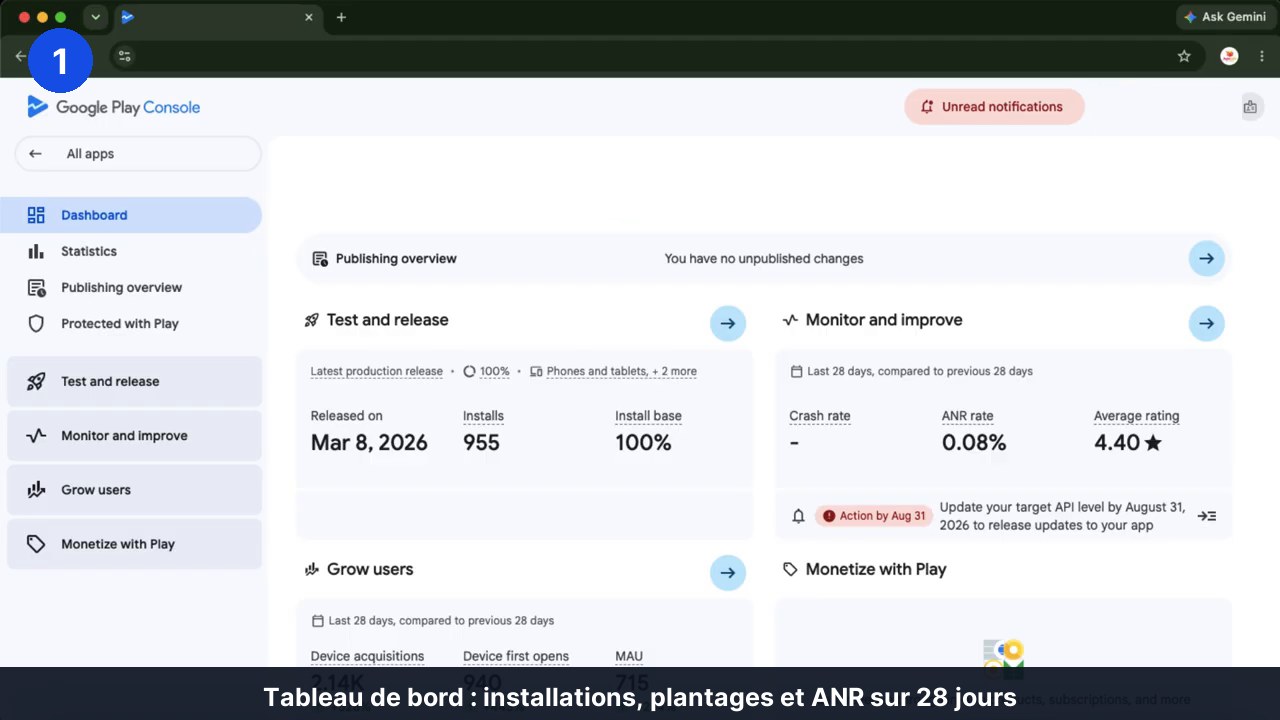
Sur la capture, on lit de gauche à droite. La carte des versions donne la dernière mise en production, sa date, le nombre d’installations (955) ainsi que la part de la base installée qui l’a reçue (100 %). Sur la carte de suivi figurent, pour les 28 derniers jours comparés aux 28 précédents, un taux de plantage, un taux d’ANR à 0,08 % et une note moyenne de 4,40. Une alerte datée, juste en dessous, rappelle une échéance de niveau d’API cible.
Attention à un détail : le taux de plantage montre un tiret, et non un zéro. Ce tiret indique qu’il n’y a rien à afficher dans cette case, ce qui ne veut pas dire la même chose qu’un taux mesuré à 0,00 %. Avant de conclure que tout va bien, prenez l’habitude de vérifier la valeur sur la page de suivi.
Sur la même fenêtre, la dernière carte présente les signaux de croissance : acquisitions par appareil, premières ouvertures, utilisateurs actifs mensuels. Tout le reste se rapporte à ces trois nombres, qui servent de dénominateur. À taux d’ANR égal, le poids n’est pas le même sur 700 utilisateurs actifs que sur 70 000.
Android vitals : les trois taux à relever chaque semaine
Les indicateurs de qualité d’Android vitals se trouvent dans la rubrique de suivi technique. Google se sert d’une partie de ces signaux pour évaluer l’expérience vécue par les utilisateurs : la page compte donc pour la stabilité de l’application comme pour sa visibilité sur le Play Store.
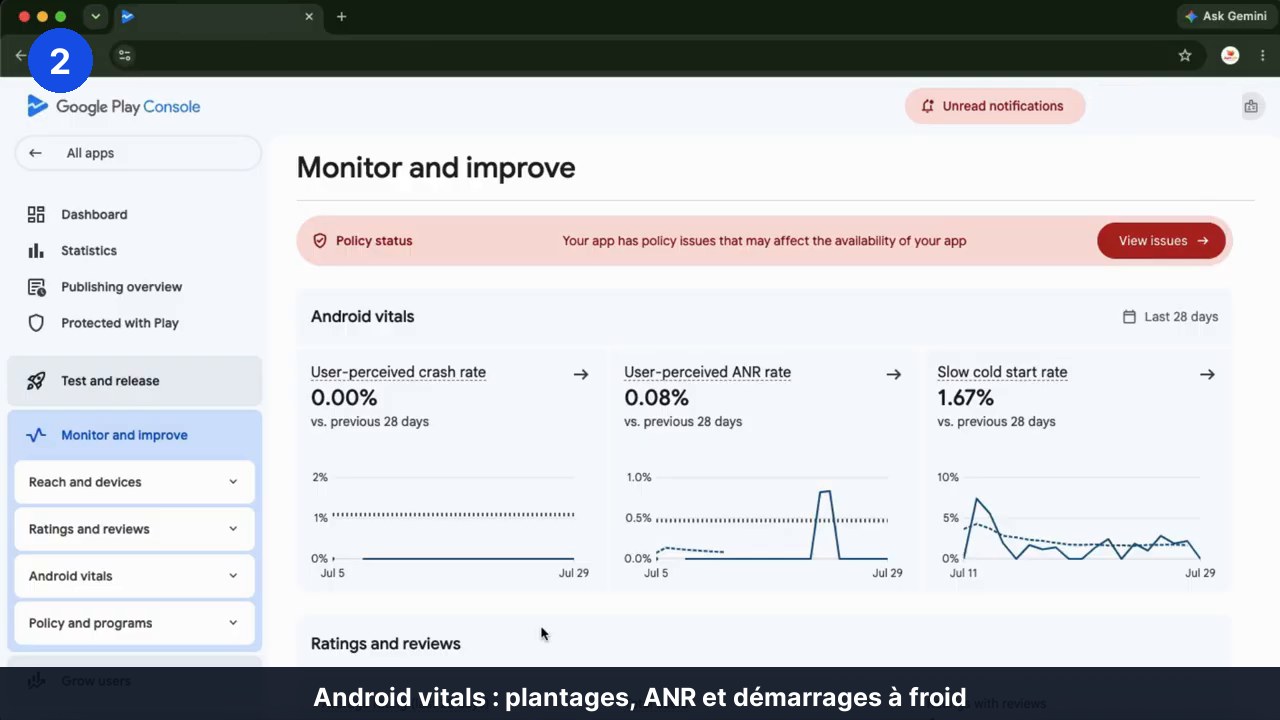
Sur cette page, trois chiffres ressortent : le taux de plantage perçu par les utilisateurs (0,00 %), le taux d’ANR perçu (0,08 %) et le taux de démarrage à froid lent (1,67 %). Tous sont datés et comparés aux 28 jours précédents, avec une petite courbe sous chaque valeur. Plus bas dans la rubrique, deux autres indicateurs de la même famille complètent le tableau : le rendu lent et la consommation de batterie.
Lire la courbe avant de lire le chiffre
Regardez la courbe du milieu. Le taux d’ANR reste plat pendant trois semaines, puis un pic carré apparaît en fin de période avant de redescendre aussitôt. La valeur affichée, 0,08 %, est une moyenne qui écrase complètement cet épisode. Un incident d’une journée et une dégradation installée produisent le même nombre, alors que ce sont deux problèmes différents.
Les trois graphiques sont traversés par une ligne pointillée. C’est un repère de comparaison : survolez-la dans votre propre console pour voir à quoi elle correspond sur votre application. Quoi qu’il en soit, la règle de lecture reste identique. Un indicateur qui grimpe juste après une mise à jour se traite immédiatement, sans attendre de savoir s’il passera sous le seuil le mois suivant.
En haut de cette même page, un bandeau rouge signale ici des problèmes de règles susceptibles d’affecter la disponibilité de l’application. Technique et conformité partagent le même écran, ce qui évite d’avoir à y penser séparément.
Ouvrir le détail quand un taux bouge
Dans Android vitals, la vue d’ensemble permet de repérer, non de diagnostiquer. Quand un chiffre bouge, les sous-rubriques utiles sont dans la navigation de gauche : la vue d’ensemble, les plantages et ANR, la taille de l’application.
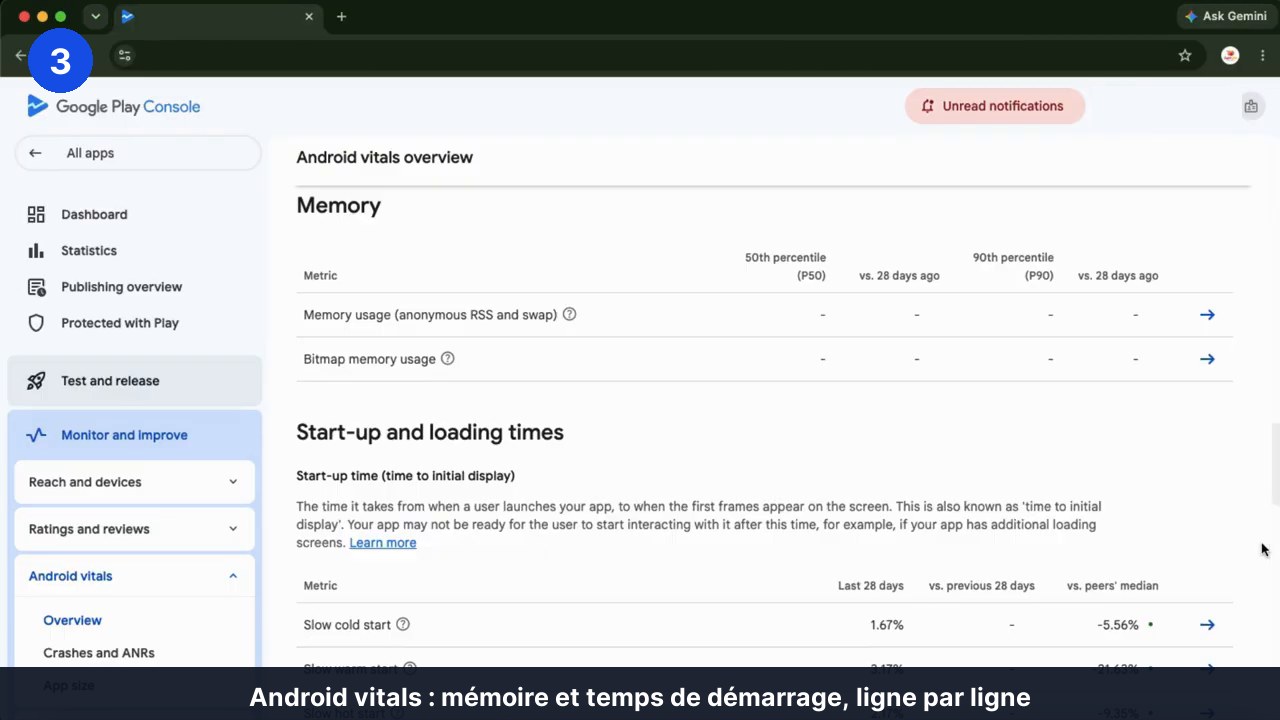
Deux sections apparaissent sur la capture. La mémoire d’abord, avec l’usage mémoire et l’usage mémoire des images, mesurés au 50e et au 90e centile. Les temps de démarrage ensuite, découpés en démarrage à froid lent (1,67 %), tiède lent (3,17 %) et à chaud lent (2,17 %). Le découpage par centile évite de regarder une moyenne : ce qui compte, c’est ce que vit le dixième d’utilisateurs le moins bien loti, souvent sur des appareils d’entrée de gamme.
Avec la troisième colonne, la médiane des applications comparables, on obtient la réponse à la question que chacun se pose face à un pourcentage isolé : est-ce normal pour une application de ce type ? Lire revient alors à trier. Stable et sous la médiane, un indicateur n’appelle rien. S’il se dégrade par rapport à la période précédente, il appelle une version. Très au-dessus de la médiane, il demande un vrai temps de travail, et non un correctif de fin de sprint.
Depuis que la plateforme resserre les limites côté système, la section mémoire vaut une visite régulière. Ce changement est détaillé dans notre article sur les limites mémoire d’Android 17 : on y explique pourquoi une application trop gourmande se fait arrêter avant même de planter.
Rattacher un ANR à une version et à son déploiement
Un taux global n’indique pas quelle version a cassé quoi. C’est la page des tests et versions qui répond : pour la dernière mise en production, elle montre son pourcentage de déploiement, ses installations et, surtout, ses propres taux de plantage et d’ANR.
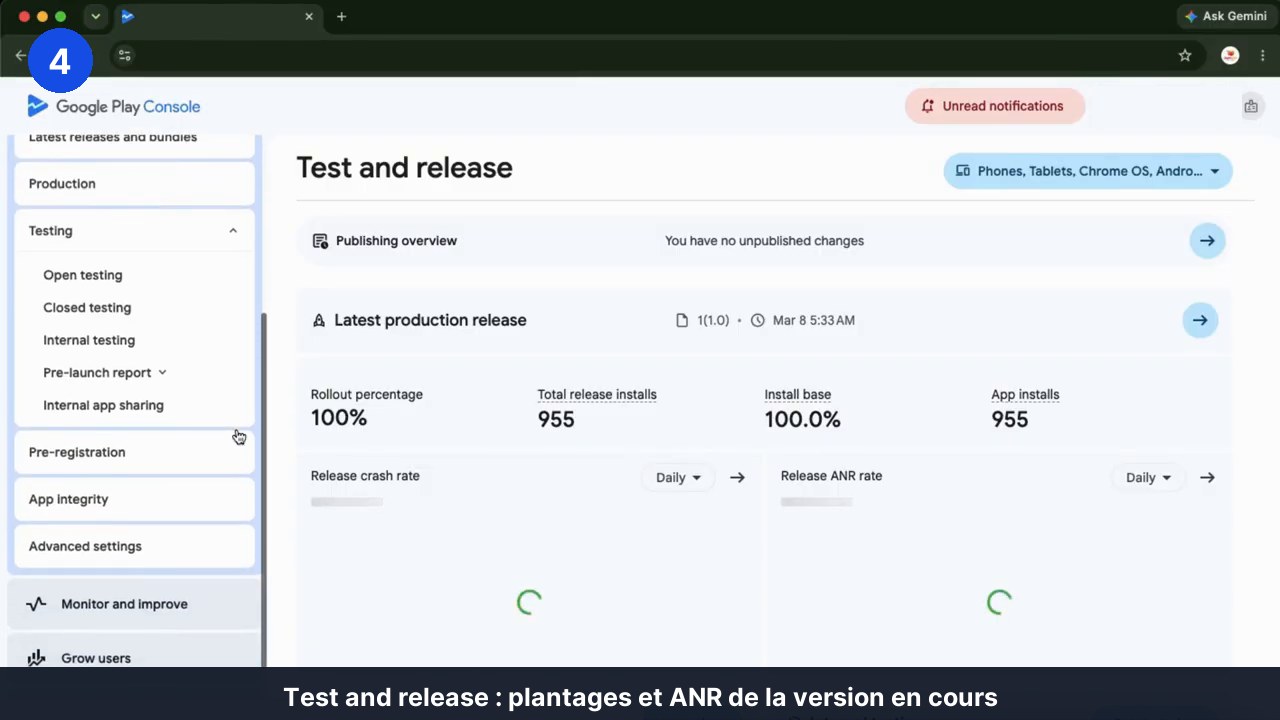
La capture montre la dernière version de production déployée à 100 %, pour 955 installations. En bas, les deux blocs (taux de plantage et taux d’ANR de cette version) sont encore en cours de chargement, avec leur sélecteur quotidien. Grâce à eux, on compare deux livraisons entre elles plutôt que de raisonner sur une moyenne qui mêle tout le parc.
L’autre moitié du sujet, les pistes de test, figure dans la colonne de gauche. Avant la production, il existe quatre portes d’entrée :
- Le test interne, réservé à votre équipe, pour une vérification rapide.
- Le test fermé, réservé à des utilisateurs invités, avant une mise en ligne publique.
- Le test ouvert, accessible à n’importe qui, pour une bêta de plus grande ampleur.
- La production, où vos utilisateurs reçoivent la mise à jour.
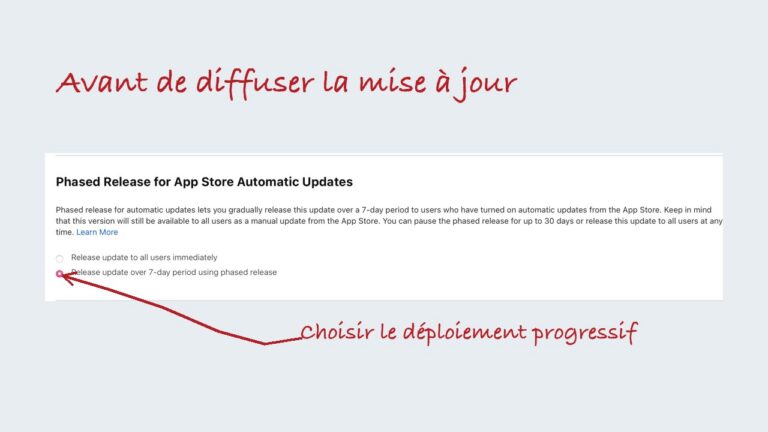
Trois vérifications, avant chaque publication, évitent la plupart des mauvaises surprises : le numéro de version, les notes de version, le pourcentage de déploiement. C’est ce dernier qu’on oublie le plus souvent. En diffusant d’abord auprès d’une petite part des utilisateurs, on a le temps de voir remonter un problème que les tests n’avaient pas détecté, alors qu’il ne touche encore presque personne.
Ce contrôle gagne à être automatisé plutôt que confié à la mémoire de celui qui publie. Notre guide sur la CI/CD mobile avec Fastlane montre comment enchaîner build, piste de test et envoi en production depuis une seule commande, avec les métadonnées au bon format.
Combien coûterait votre application ?
Un devis estimatif détaillé en six questions, à partir des fourchettes de notre guide des prix.
Les statistiques : lire une courbe sans se faire piéger
Deuxième moitié du relevé : la page des statistiques. On y suit les volumes, non la qualité, qu’il s’agisse de l’audience installée, des utilisateurs uniques ou du découpage par pays, par appareil ou par version.
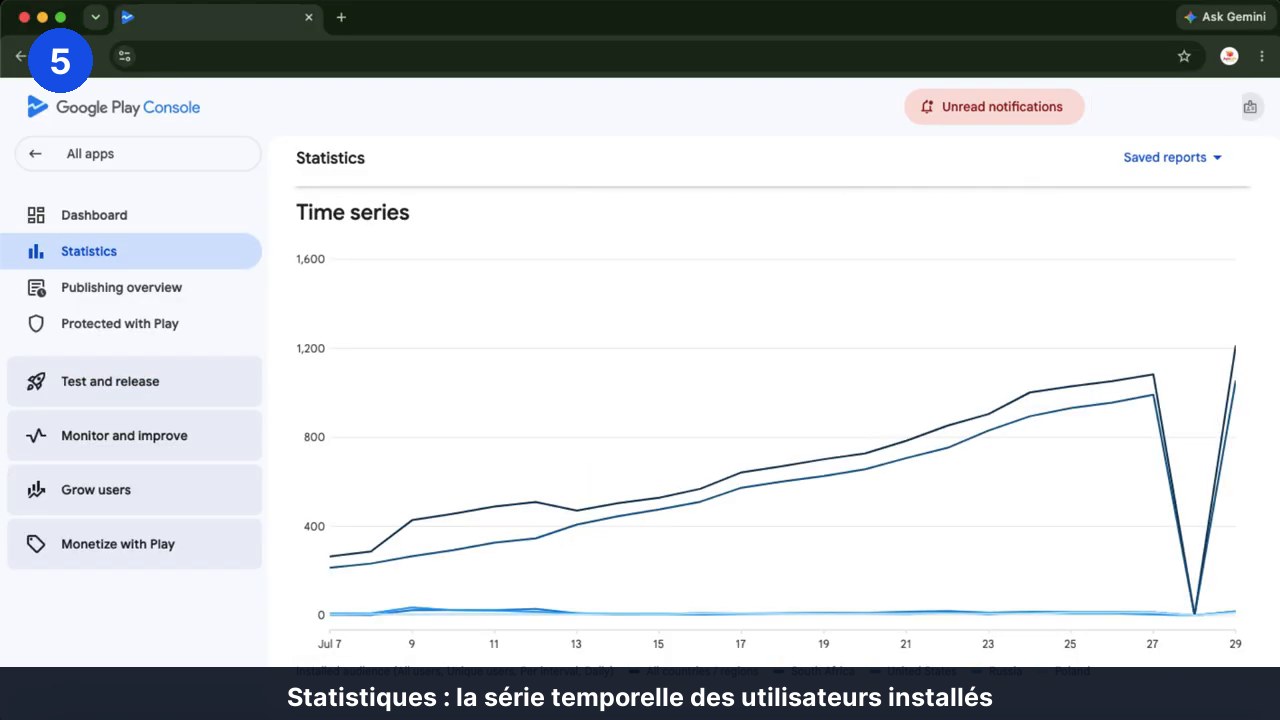
La série visible sur la capture suit l’audience installée en utilisateurs uniques, jour par jour, avec une courbe par pays et une courbe de total. Sur trois semaines, la progression est nette. Puis l’avant-dernier point s’effondre brusquement, avant de remonter.
Face à ce genre de décrochage, posez-vous deux questions avant d’annoncer une chute en réunion. La période affichée couvre-t-elle bien une journée complète ? Le découpage retenu (utilisateurs uniques, par intervalle, quotidien) est-il identique à celui de la semaine dernière ? Enregistrer un rapport avec ses filtres règle la question une fois pour toutes, puisque vous comparez alors toujours la même mesure, seule façon honnête de parler de tendance.
Les volumes aident aussi à prioriser le travail technique. Si un taux de démarrage lent touche surtout un pays qui représente 70 % de vos installations, il ne pèse pas autant que dans un pays qui en représente 2 %. Ce type d’arbitrage se prépare en amont, lors de la rédaction du cahier des charges de l’application, avec les marchés visés et les appareils à supporter.
Les notifications de règles font partie du relevé
Beaucoup d’équipes n’ouvrent cette section qu’après avoir reçu un courriel de Google. C’est l’inverse qu’il faut faire : la rattacher au relevé hebdomadaire, avec le statut des règles, la sécurité des données, le contenu de l’application, les autorisations demandées et la déclaration d’audience cible.
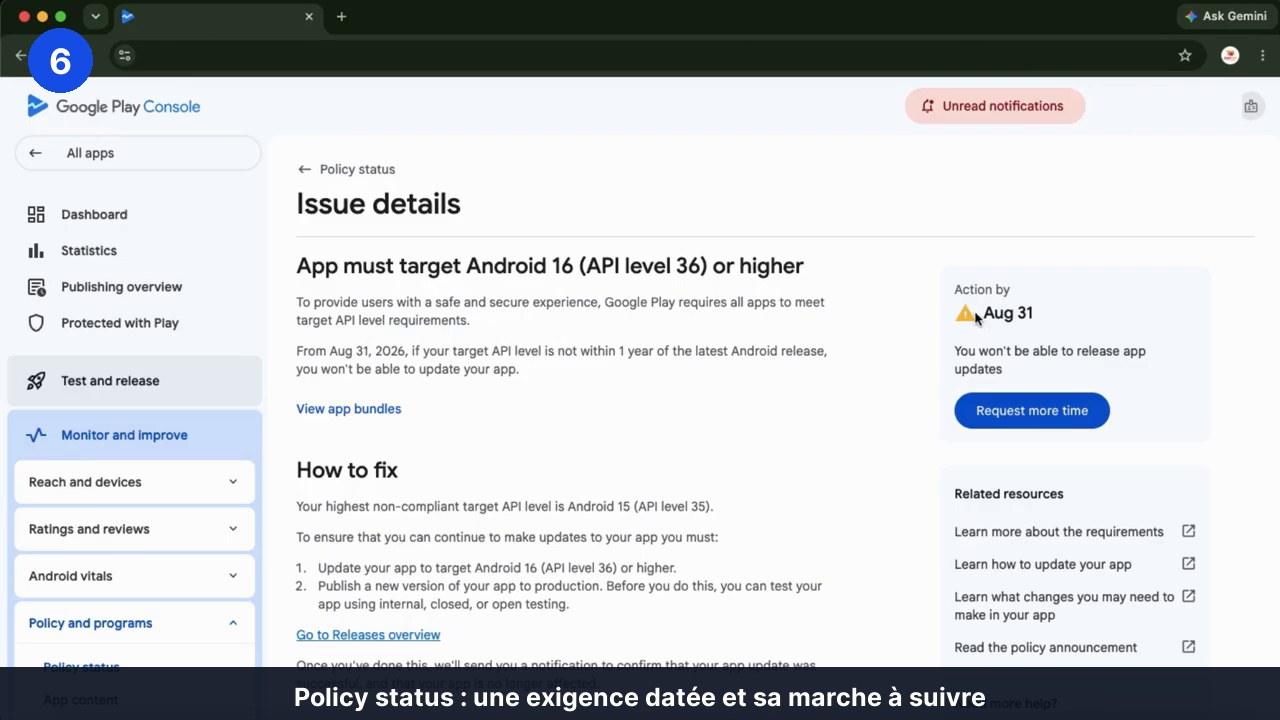
L’exemple affiché porte sur une exigence de niveau d’API cible. La fiche est structurée comme un ticket : l’intitulé de l’exigence, la date à laquelle il faut avoir agi, la conséquence annoncée (ne plus pouvoir publier de mise à jour), un bouton pour demander un délai, et une marche à suivre en deux étapes. La console indique même le niveau d’API non conforme le plus élevé du moment, ce qui évite d’aller le chercher dans le projet.
La marche à suivre renvoie aux pistes de test qui précèdent la production : mise à jour, vérification sur une piste interne, fermée ou ouverte, puis publication. C’est la même logique que pour un correctif d’ANR, date limite en plus. Une section tenue à jour limite les avertissements inattendus et les retards de publication, et au passage le temps perdu à comprendre un refus la veille d’une sortie.
Ce que montrent les écrans, fonction par fonction
Les captures suivantes proviennent de fiches d’applications grand public. Leur rôle ici : relier un parcours utilisateur aux indicateurs qu’il alimente. Chaque écran a un coût technique, qui finit par se voir quelque part dans Android vitals.

Ce qu’on voit : fond noir, promesse en gros caractères d’une course disponible à tout moment, illustration d’une voiture vue de dessus. Ni formulaire ni bouton. Le geste : faire défiler la fiche du magasin, puis installer. Le lien vers l’écran suivant : il s’agit d’un déclencheur externe au sens de Hooked (2014), qui crée l’attente sans rien demander. Pour la mesure, ce geste mène directement au premier lancement, et donc à votre taux de démarrage à froid lent. Le reste du parcours est détaillé dans la fiche du modèle d’application de réservation de course.
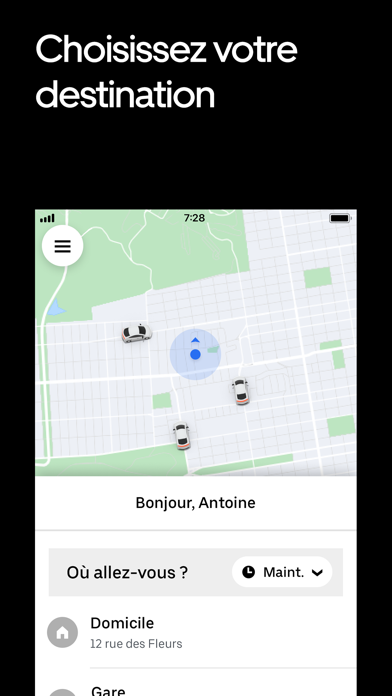
Ce qu’on voit : une carte montrant les véhicules disponibles autour du point de position, une salutation personnalisée, un champ de destination accompagné d’un sélecteur d’horaire, puis des raccourcis vers le domicile et la gare. Le geste : toucher le champ de destination ou l’un des raccourcis. Le lien vers l’écran suivant : on quitte le déclencheur pour l’action, celle qui doit demander le moins d’effort possible. Techniquement, c’est aussi l’écran le plus exposé, car il réunit localisation, appels réseau et rendu de carte. Si ce travail atterrit sur le fil principal, le taux d’ANR est le premier à le montrer.

Ce qu’on voit : fond clair, nom de la marque, accroche sur la livraison de restaurants et de courses, trois photographies de plats. Le geste : poursuivre le défilement de la fiche, puis installer. Le lien vers l’écran suivant : la promesse fixe la récompense attendue, et l’écran d’après doit la mettre à portée d’un geste. Ces images lourdes passent ensuite dans l’application elle-même, où elles pèsent sur la mémoire consommée par les bitmaps, ligne que vous retrouverez dans le détail d’Android vitals.

Ce qu’on voit : une barre de recherche active, trois onglets de filtrage, un titre qui invite à parcourir par catégorie, puis des vignettes illustrées. Le geste : saisir quelques lettres ou toucher directement une catégorie. Le lien vers l’écran suivant : selon l’heure, l’adresse et les disponibilités, le catalogue change, ce qui installe la récompense variable qui donne envie de revenir. Sur le plan technique, une liste d’images qui défile est le lieu classique du rendu lent. Si votre taux de rendu se dégrade après une mise à jour, instrumentez cet écran en premier. Vous trouverez le parcours complet sur la fiche du modèle d’application de livraison de repas.
Les erreurs fréquentes
- Publier chaque mise à jour directement en production. C’est précisément à ça que servent les pistes de test, et quand un problème passe entre les mailles, le déploiement progressif limite la casse.
- Ignorer Android vitals jusqu’aux premiers avis négatifs. Ces avis tombent toujours après coup, à un moment où le correctif aurait déjà pu être livré.
- Lire une moyenne sans regarder la courbe. Sur 28 jours, un pic d’une journée et une dégradation installée aboutissent au même pourcentage.
- Laisser la fiche du magasin dériver au fil des versions. Des captures d’écran périmées désorientent les utilisateurs, et un problème de conformité peut en découler. En quelques secondes, notre analyseur de fiche Play Store contrôle le titre, les descriptions et la densité de mots-clés.
- Attendre le courriel de Google pour ouvrir la section des règles. On y voit les échéances à l’avance, marche à suivre comprise.
Questions fréquentes
Un taux d’ANR de 0,08 %, c’est bon ou mauvais ?
Isolé, le pourcentage ne dit rien. La console le place face à deux repères : la période de 28 jours précédente et la médiane des applications comparables à la vôtre. Stable et sous la médiane, un taux ne demande rien. Si ce même taux a augmenté de moitié depuis la dernière version, il faut enquêter, même s’il reste bas dans l’absolu. Ensuite, ouvrez la sous-rubrique des plantages et ANR pour voir quels appareils et quelles versions d’Android sont concernés.
Pourquoi le tableau de bord affiche un tiret et la page de suivi un pourcentage ?
Un tiret signale une case sans valeur à afficher sur la fenêtre choisie, ce qui n’équivaut pas à un taux mesuré à 0,00 %. Les deux pages ne couvrent pas toujours le même périmètre ni la même granularité. En cas de doute, la page Android vitals fait foi, puisque c’est elle qui porte les courbes et les comparaisons.
Faut-il attendre les avis des utilisateurs pour réagir ?
Non, et c’est l’erreur qui coûte le plus cher. Face à un ANR, l’utilisateur ferme l’application ; il ne se donne la peine d’écrire que si le problème revient. Ce sont donc les chiffres qui bougent avant la note. Il reste utile de répondre aux avis, pour la relation comme pour montrer que l’application est suivie, mais cela vient après la correction, et non à sa place.
Que faire quand un taux grimpe juste après une mise à jour ?
Commencez par comparer, sur la page des tests et versions, les taux de la nouvelle version à ceux de la précédente, afin de confirmer que la hausse vient bien de la livraison. Dans ce cas, réduisez le nombre d’utilisateurs touchés en agissant sur le pourcentage de déploiement, puis corrigez sur une piste de test avant de revenir en production. Quand la cause n’a rien d’évident, un devis d’application mobile chiffré pour ce seul chantier revient moins cher qu’un mois de notes en baisse.
Quiz : avez-vous tout retenu ?
Où lit-on le taux d’ANR sur 28 jours ?
- Dans la page des statistiques
- Dans la rubrique de suivi, sous Android vitals
- Dans la fiche du magasin
- Dans l’aperçu de publication
Dans la rubrique de suivi, le taux d’ANR perçu par les utilisateurs apparaît à côté du taux de plantage et du taux de démarrage à froid lent, accompagné de sa courbe et de sa comparaison aux 28 jours précédents.
À quoi sert la colonne de médiane des applications comparables ?
- À classer votre application dans le Play Store
- À calculer votre note moyenne
- À situer votre métrique face à des applications du même type
- À fixer le pourcentage de déploiement
Elle répond à la question que soulève tout pourcentage isolé : est-ce normal pour une application comme la mienne ? Il s’agit du troisième repère, aux côtés de la période courante et de la période précédente.
Quelle piste de test permet à n’importe qui de rejoindre la bêta ?
- Le test interne
- Le test fermé
- Le test ouvert
- La production
Le test interne s’adresse à votre équipe, le test fermé à des utilisateurs invités, tandis que le test ouvert accueille tout le monde. Quant à la production, elle livre la mise à jour à vos utilisateurs réels.
Pourquoi déployer d’abord sur un petit pourcentage d’utilisateurs ?
- Pour économiser de la bande passante
- Pour détecter un problème avant qu’il ne touche tout le monde
- Pour accélérer la revue de Google
- Pour améliorer la note moyenne
Avec un déploiement progressif, on a le temps de voir remonter les plantages et les ANR de la nouvelle version tant qu’elle ne concerne encore qu’une fraction du parc.
Six gestes suffisent au relevé hebdomadaire : ouvrir le tableau de bord, relire Android vitals, répondre aux nouveaux avis, vérifier les notifications de règles, contrôler la fiche du magasin, suivre les courbes d’installations. Pour chiffrer le temps à y consacrer et le budget de correction qui va avec, notre guide des prix d’une application mobile fournit les ordres de grandeur par poste.
Besoin d’un avis technique sur votre projet d’application ?
Digital Unicorn, agence d’applications mobiles présentée dans ce guide, propose un avis technique gratuit pour situer votre projet : périmètre, technologies, ordre de grandeur budgétaire.
Pour une demande, le formulaire de devis de ce site. Le 06 32 64 24 80 est le numéro public de l’agence.
Cadre du projet, ensuite
Un tutoriel store ou technique ne remplace pas un cahier des charges. Quand le périmètre existe (deux stores, un back-office, un paiement), ouvrez le modèle de CDC, les fourchettes du guide des prix, et la grille de devis. Les captures annotées de nos articles suivent la même logique que l’analyse d’écrans du CDC : une source réelle, une exigence écrite, pas une moodboard.
Fourchettes HT, France : MVP 15 000 à 40 000 €, ambition moyenne 40 000 à 120 000 €, complexe 120 000 à 300 000 €. Maintenance 15 à 20 % par an.
Par la rédaction d’Agence Application Mobile. Article publié le 28 octobre 2026.